VBAの環境設定
VBE(Visual Basic Editor)はExcelやAccess、Wordだけでなく、Outlookにも搭載されているMicrosoftOffice共通の開発環境で、VBAで使われるコードエディタ、コンパイラ、デバッガ、その他の開発支援ツールが搭載されています。
背景色、文字色、フォントを変更する
VBEには「シンタックスハイライト」という機能がついています。 シンタックスハイライトとはエディターでソースコードを編集する際、 テキストの一部を命令の属性や構文上の規則に応じて、色分けして表示する機能のことです。
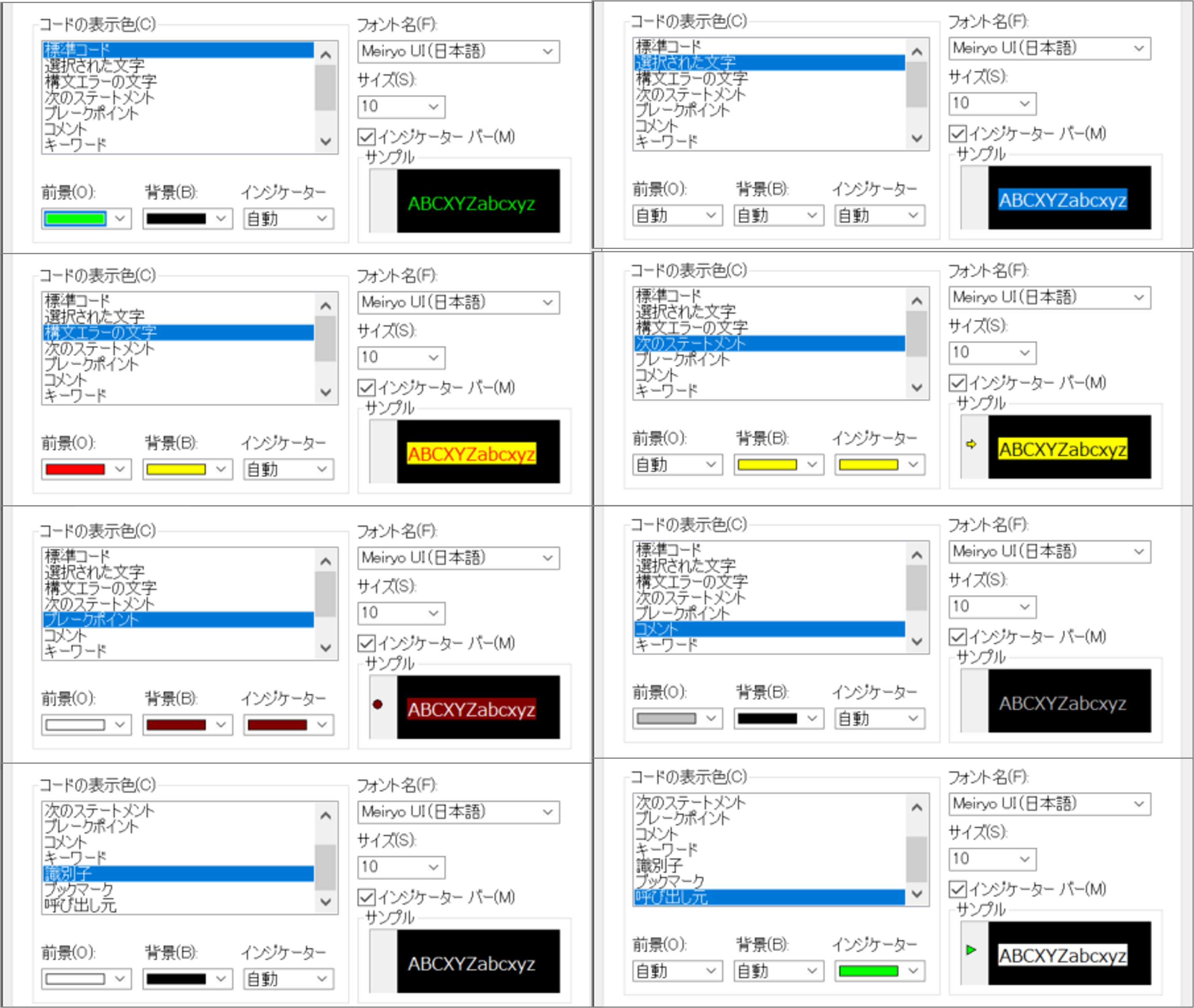
デフォルトでもシンタックスハイライトされて表示されますが、自分のわかりやすい色にしておくと良いかもしれません。
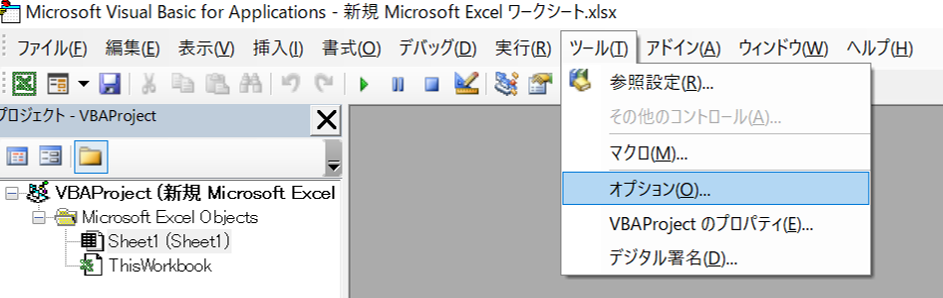
以下におすすめの設定を記載します。
Warning
フォントによっては「.(ピリオド)」「,(カンマ)」や「I(大文字のアイ)」「l(小文字のエル)」「1(数字の一)」の判別がつきにくいフォントもあります。また文字が重なってしまったり、日本語が表示されないフォントもありますので注意してください。
コメントブロックを設定する
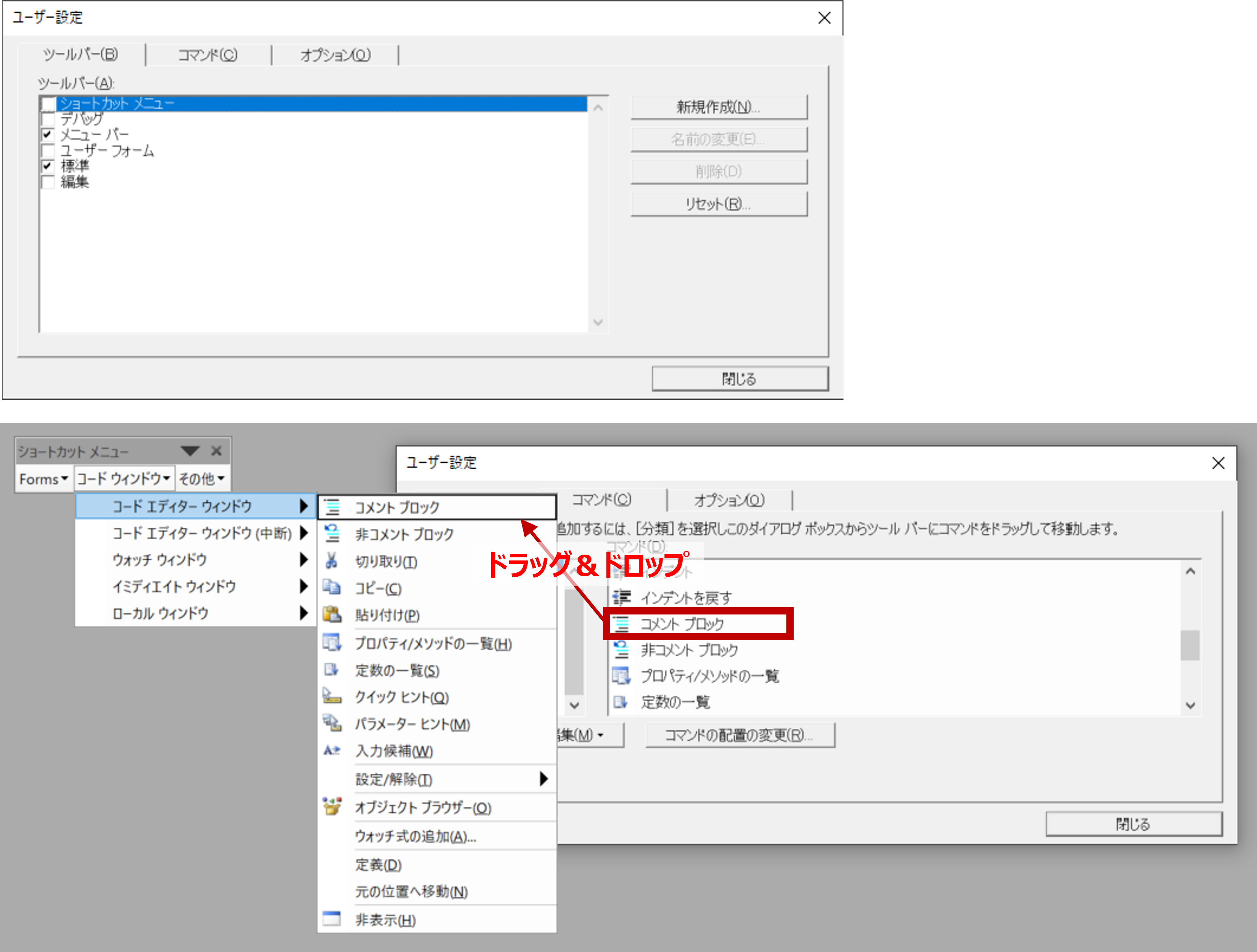
コードのメモとしてコメントを記述するには、文頭に「'(アポストロフィ)」を入力します。コメントが1文だけであれば、「'(アポストロフィ)」を毎回入力していても手間ではないのですが、コードを修正していく中である範囲すべてをコメント化したいことがあります。VBEには選択した複数の行を一気にコメントする機能が用意されています。
右クリック(ショートカット)から選択できるようにしておきます。
タイプミスをなくす
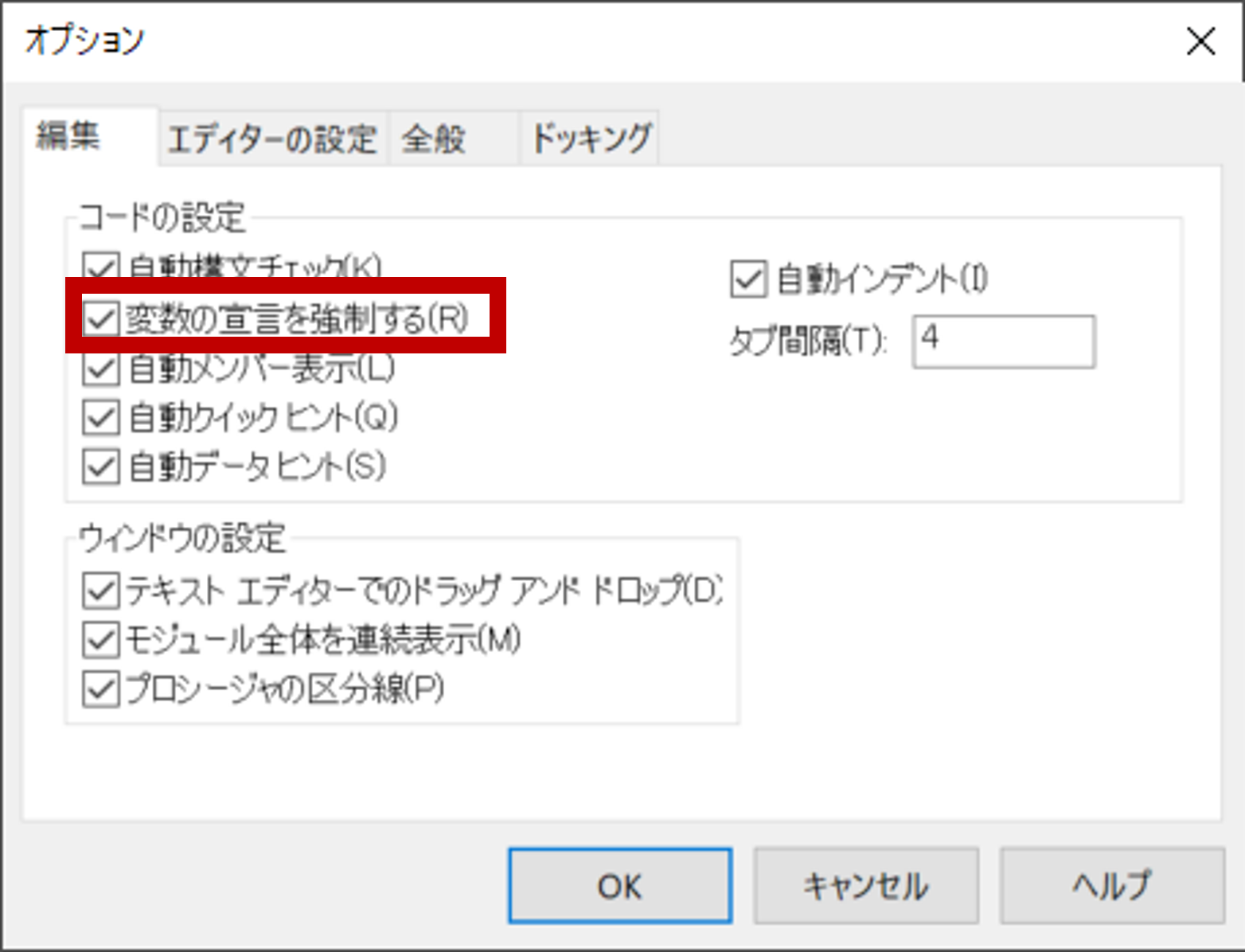
プログラムが動かなくなる原因の一つにタイプミスがあります。 タイプミスをした変数がひとつの独立した変数と解釈され、値が適切に代入されず動かなくなってしまうのです。 これを防ぐ方法のひとつとして「変数の宣言を強制する」ことができます。
1 2 | |
オプションで「変数の宣言を強制する」こともできます。
参照設定とライブラリ
VBAはExcelだけでなく、AccessやWord等Office製品で使用できるプログラミング言語です。 Excelではセルやワークシートを操作する必要があり、Wordではパラグラフごとに処理がしたい、といったように、それぞれのアプリケーションごとに扱いたい対象(オブジェクト)が異なるため、それぞれのアプリケーションによってコードの書きぶりが変わります。
それぞれのアプリケーションではデフォルトで、そのアプリケーションで必要なオブジェクトが扱えるように設定されています。
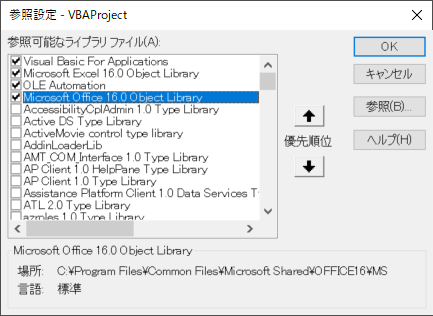
専用の設定情報は「ライブラリ」と呼ばれるファイルに格納されており、VBEの参照設定で設定することができます。「参照設定」では、たくさんのライブラリが選択できるようになっており、機能の拡張を容易に行うことができます。