マクロ記録をつかう
マクロの記録機能はExcelで操作した内容をVBAで記録する機能です。
マクロの記録機能を使えば、VBAによるプログラミングの知識がなくてもマクロを作成でき、単純な処理を手軽にマクロ化できます。
マクロ記録の3ステップ
マクロは次の3ステップだけで記録することができます。
マクロ記録の3ステップ
- 記録の開始(記録ボタンのクリック)
- 作業を実施(マクロにする処理を実際に行う)
- 記録の終了(記録終了ボタンのクリック)
たったこれだけです。 とても簡単ですね。
記録した作業はVBEで確認することもでき、処理内容を編集することもできます。
環境設定
マクロ記録を使うためにExcelの環境を設定しておきましょう。
マクロを使うための機能はリボンの「開発」タブにまとめられています。 既定ではこのタブは表示されていないので、次の手順で表示しましょう。
「開発」タブの設定
①「ファイル」タブをクリック
②「オプション」をクリック
③「リボンのユーザー設定」をクリック
④「開発」を選択
⑤「OK」ボタンをクリック
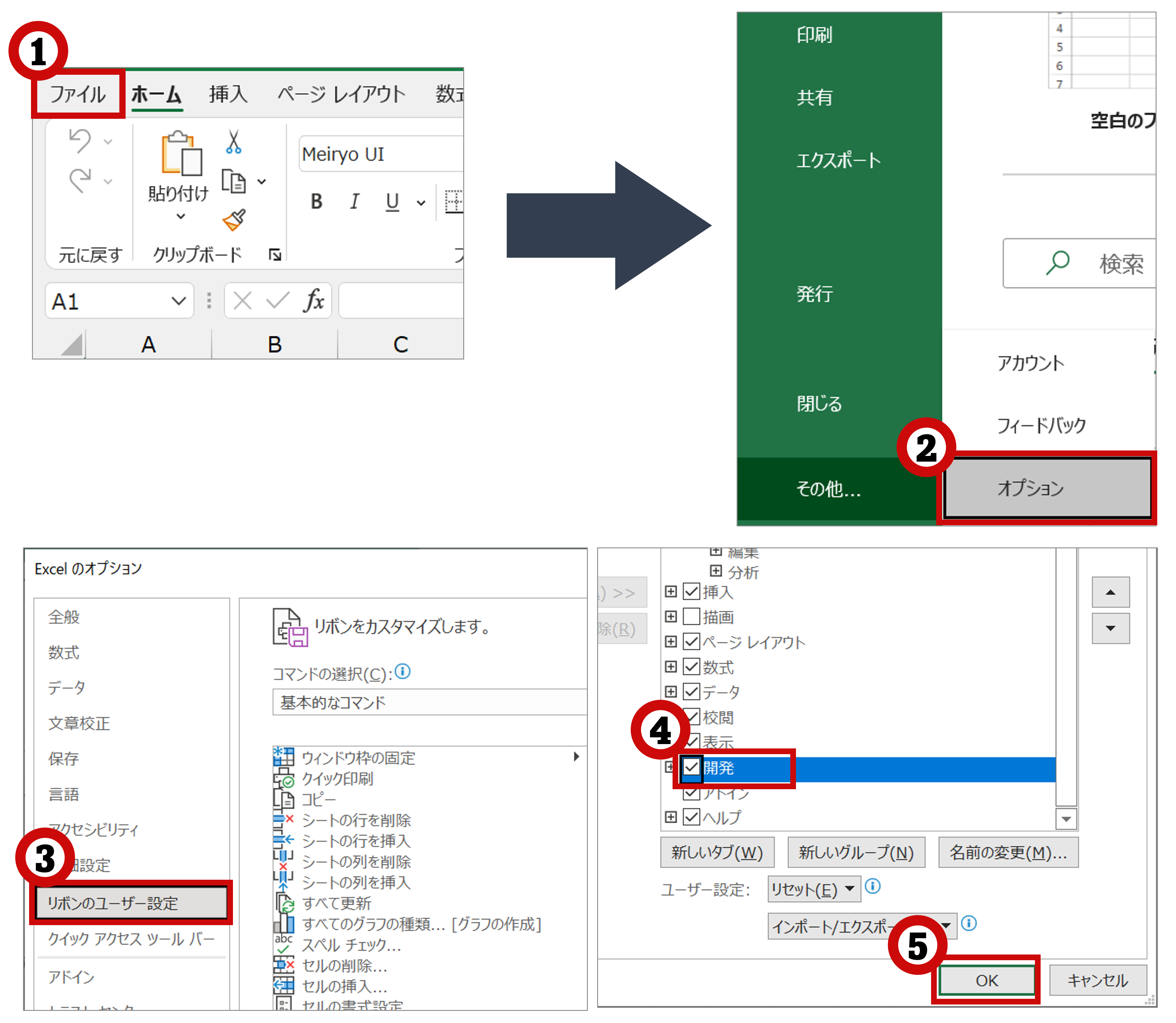
1. 記録の開始
Excelで実際に行った操作を記録して、マクロを作成していきましょう。
マクロの記録を開始するには2つのやり方があります。 ①「開発」タブにある「マクロの記録」ボタンを押す ② ステータスバー左下に表示されている「マクロの記録」ボタンを押す

「マクロの記録」をクリックすると次のような「ダイアログボックス」が表示されます。

マクロの命名規則
マクロ名はアルファベットだけでなく、漢字、ひらがな、カタカナやアンダースコア(_)、ハイフン(-)等を使うことができます。 ただし、先頭文字が数字、特定の記号(@/&*!#'><+;:)やスペースは使うことができません。 またVBAですでに使われているキーワード(予約語)は使うことができません。
説明の入力
ダイアログボックスの中で「説明」を記載することができますが、できるだけ使用目的や処理の内容を記載するようにしましょう。
マクロ記録を多用すると、それぞれのマクロの違いがわかりにくくなってしまいます。 また後々メンテナンスが発生した場合、処理の内容がわからない、といったことも起こりえます。 編集や実行の際に迷うことがないように説明を記載しておきましょう。
2. 作業を実施
マクロ記録が開始すると、ステータスバーの左下にアイコン(□)が表示されます。
操作手順を明確にしておく
マクロ記録中は、Excelファイル上の操作がすべて記録されます。画面のスクロールやセルの選択も記録されます。マクロ記録を実行する前に、操作手順を明確にして間違った操作を記録しないようにしておきましょう。
処理を途中で間違えた場合
「元に戻す(Ctrl+z)」ショートカットを使用すれば、直前の操作は取り消すことができ、記録もされません。
マクロ記録できない操作
マクロ記録ですべての操作を記録できるわけではありません。図形の作成等の操作は記録することができません。操作が記録できたかどうかを確認するには、マクロ記録を終了した後、作成されたVBAコードで確認することができます。
3. 記録の終了
記録したい操作が完了したら、ステータスバーの左下にアイコン(□)をクリックして記録を終了します。
